
Kommt zu House
Der vollständige Katalog. Eine Sitzung.
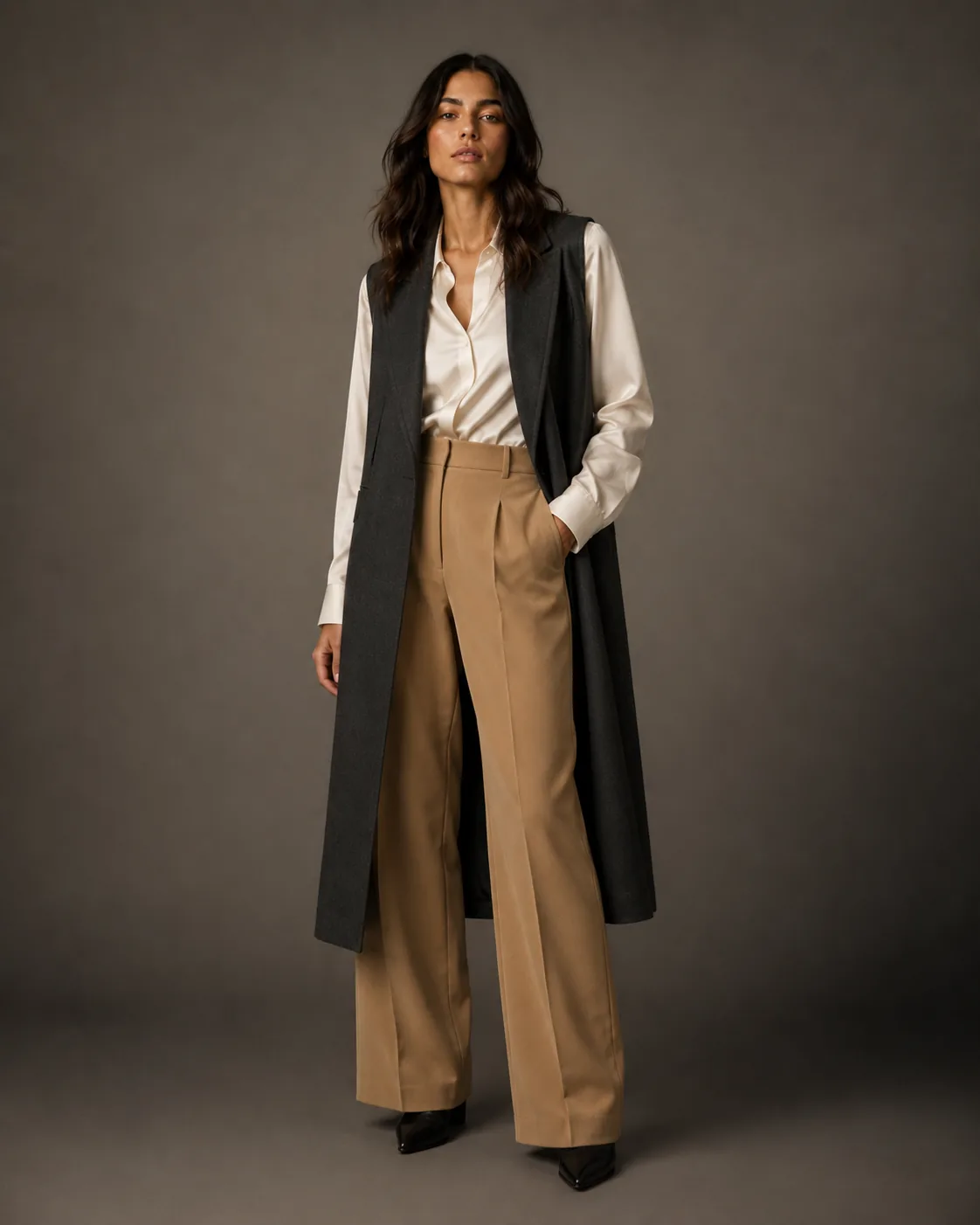
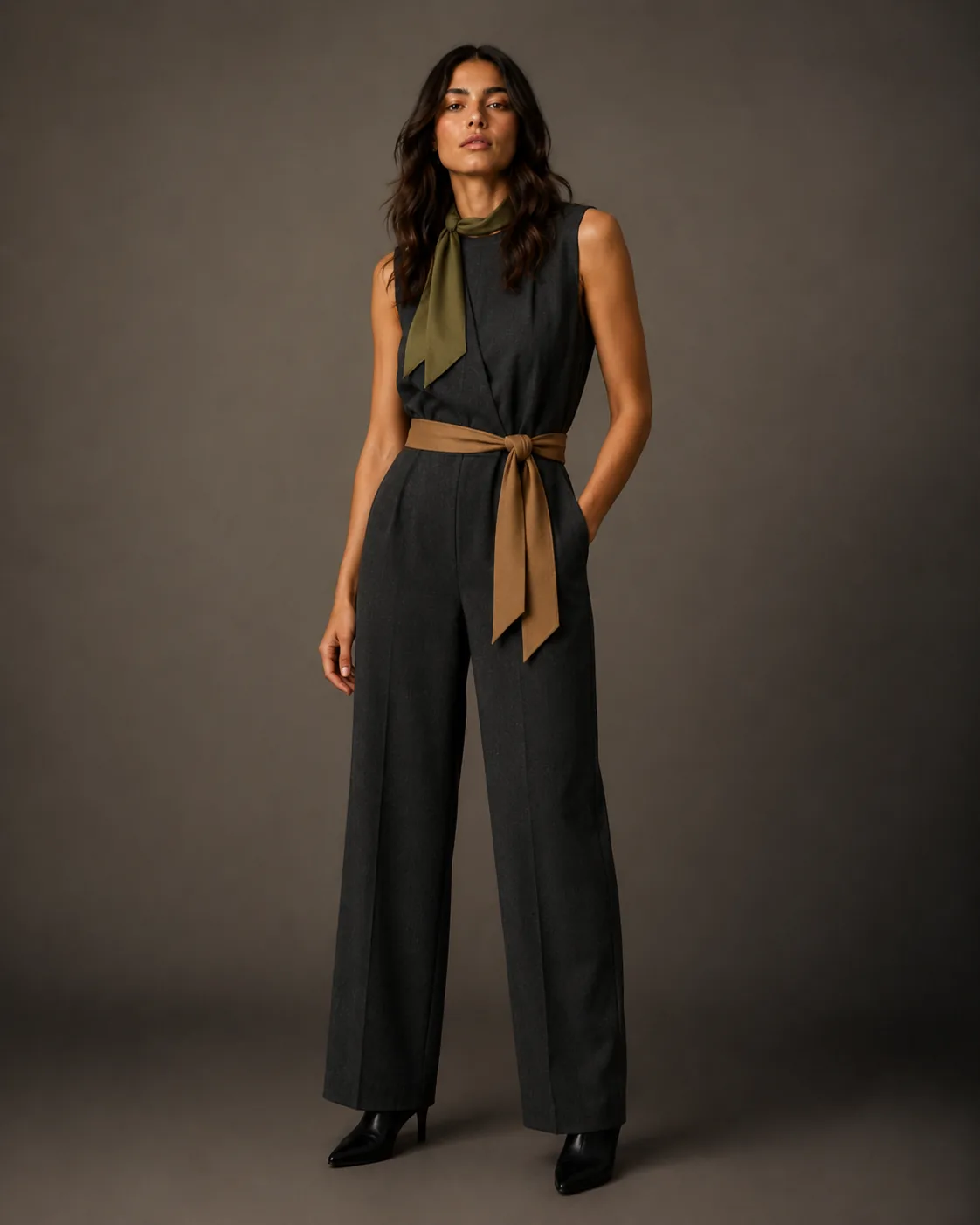
Laden Sie Ihre gesamte Kollektion hoch, legen Sie einmalig das Casting und die kreative Richtung fest und erstellen Sie konsistente Markenbilder für jede einzelne SKU – während Ihr Team an der nächsten Saison arbeitet.
Einer sitzt
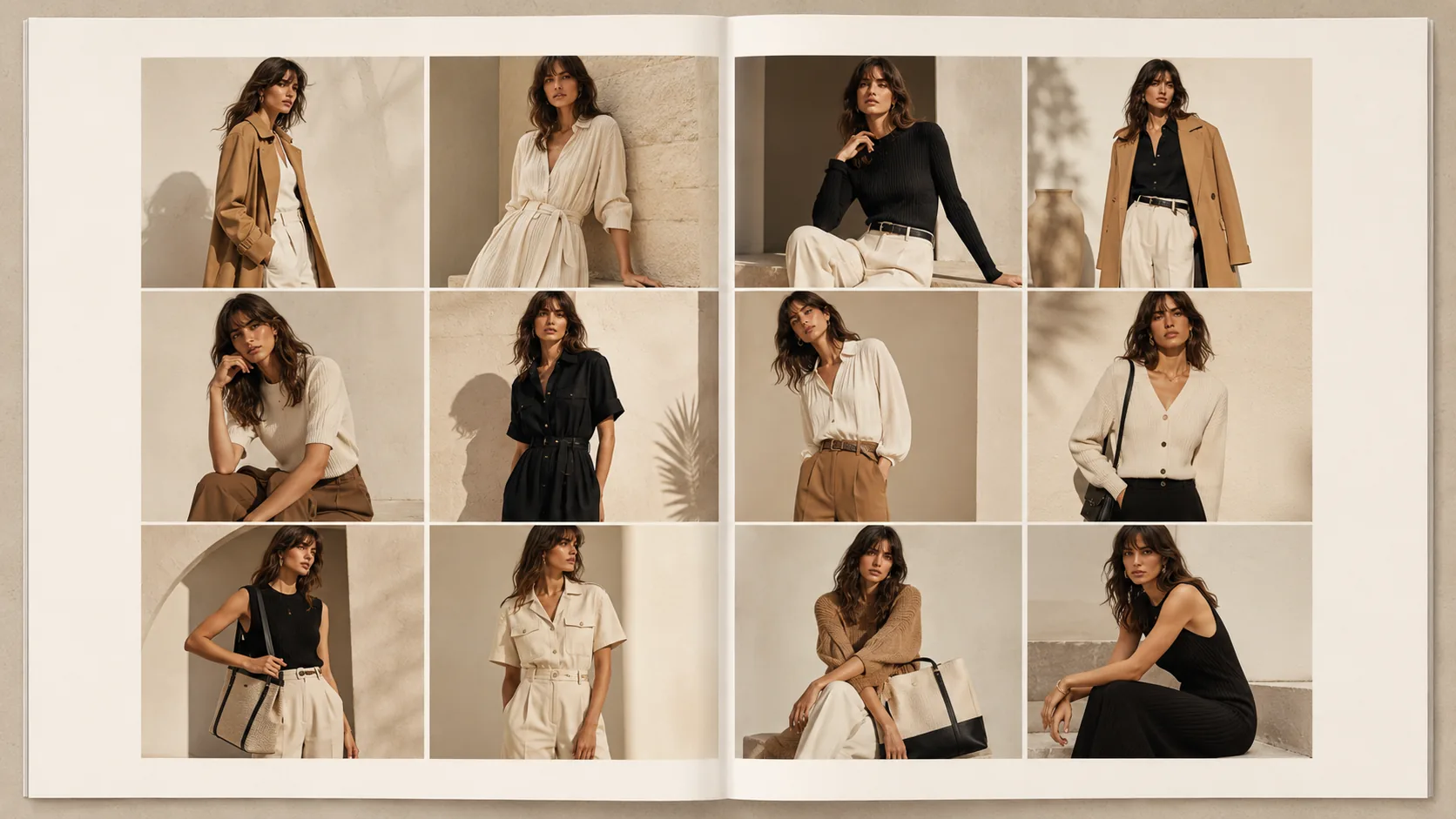
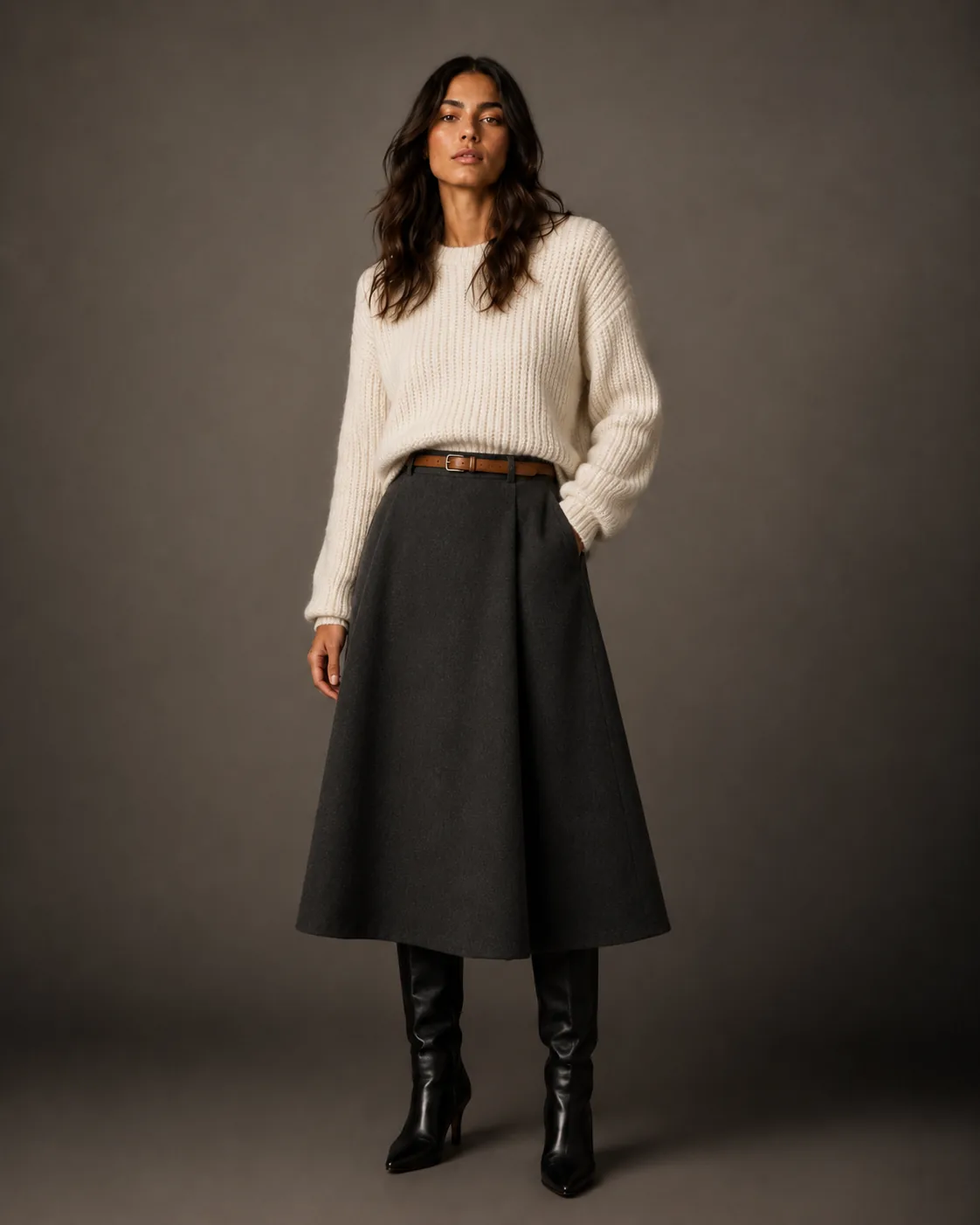
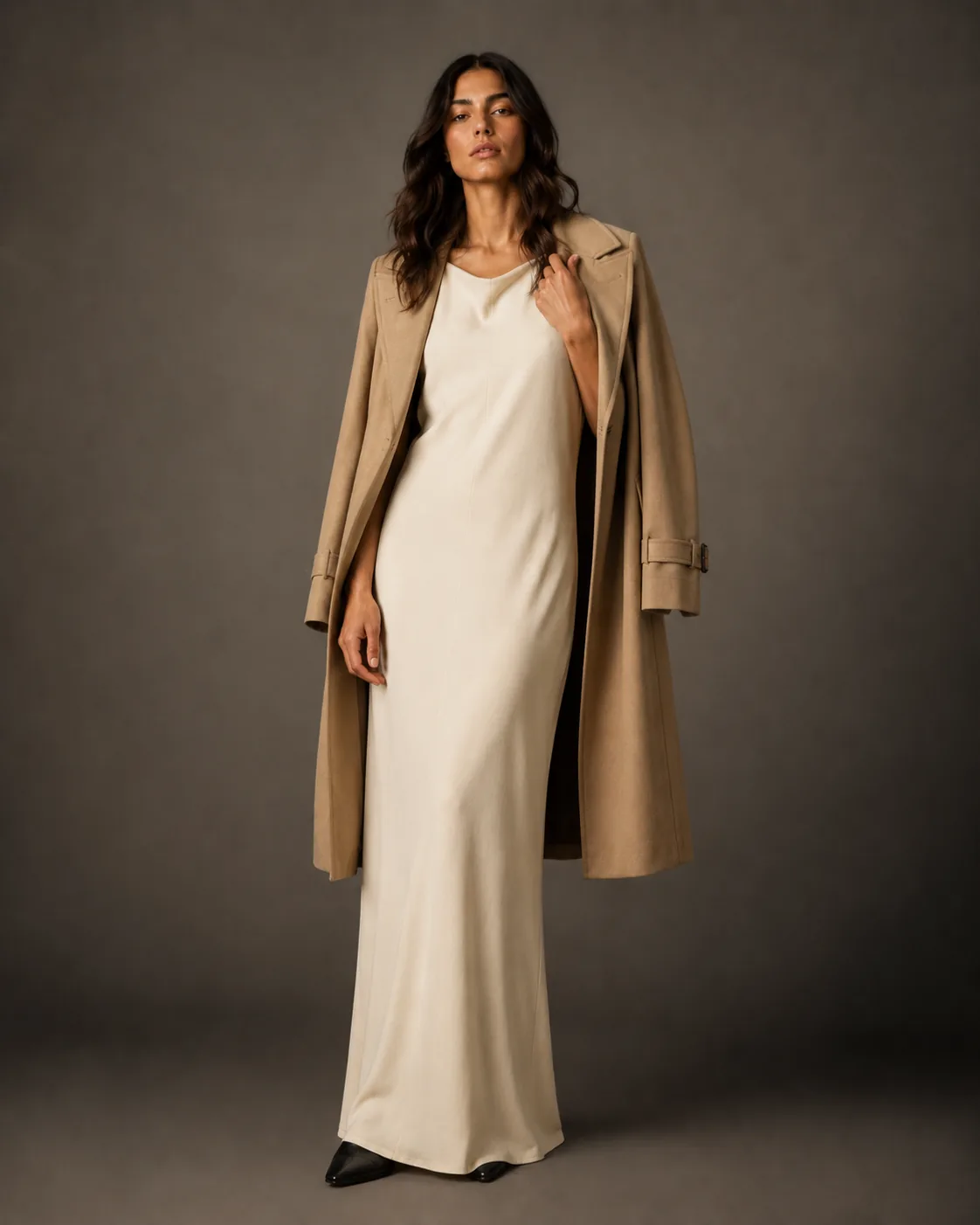
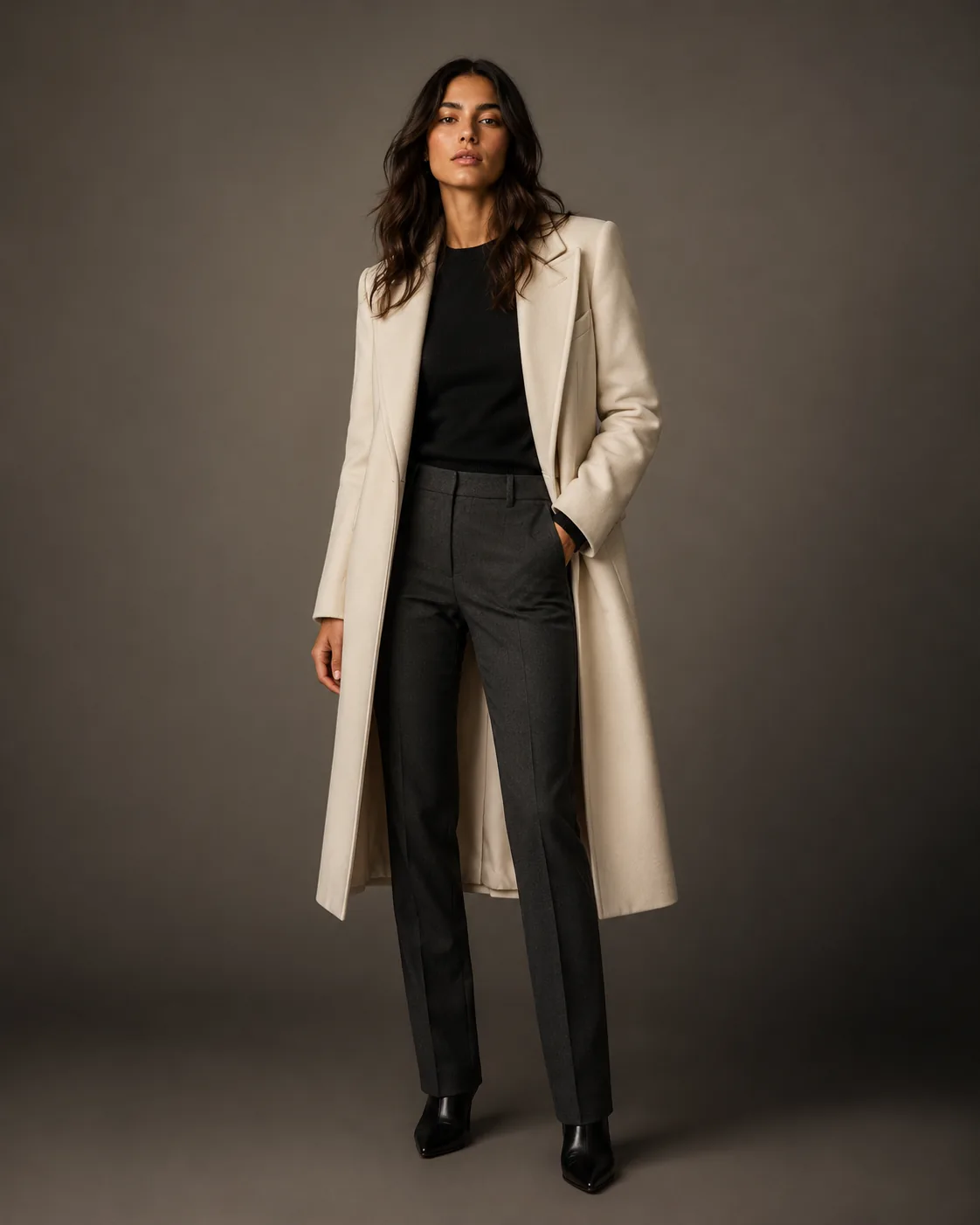
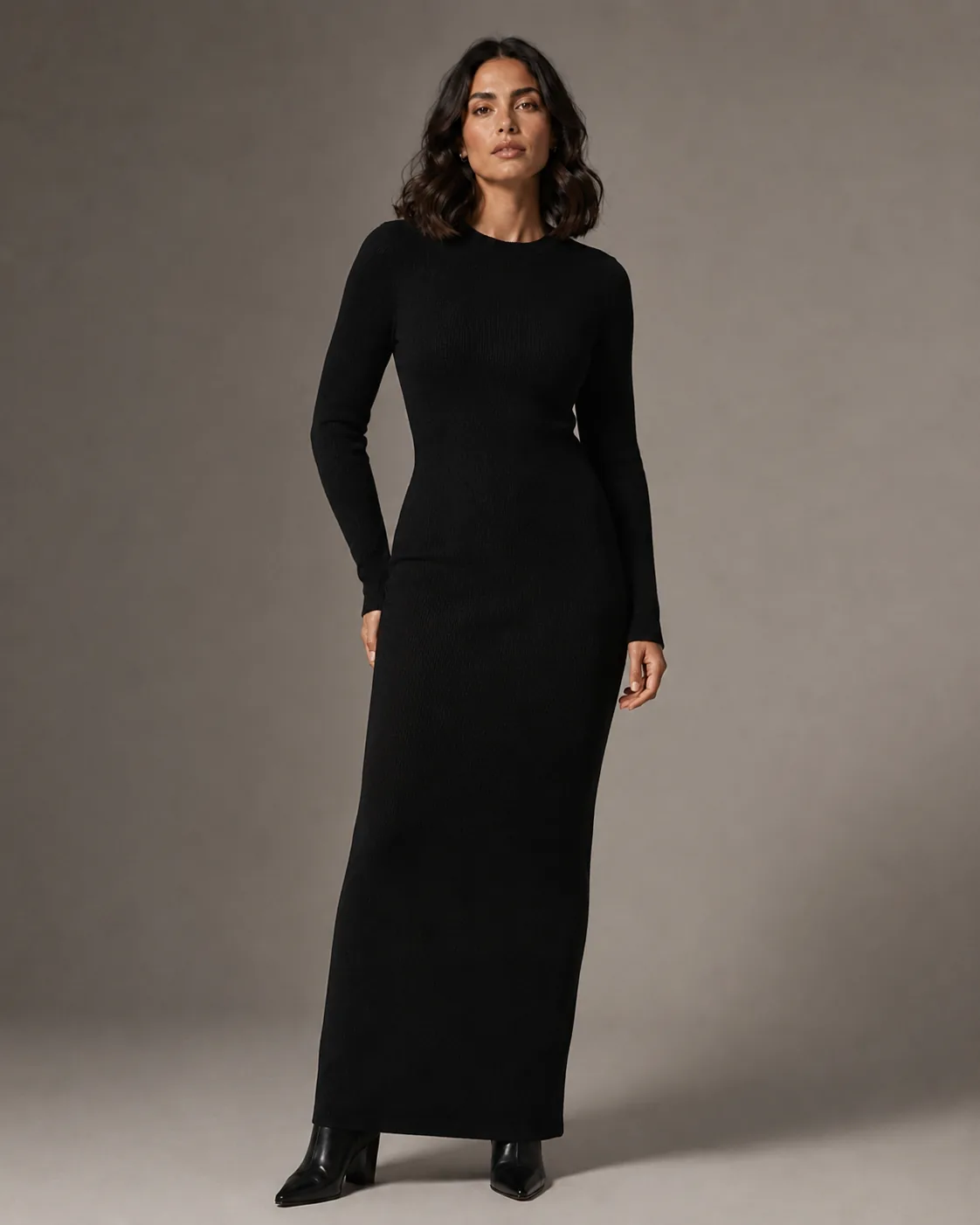
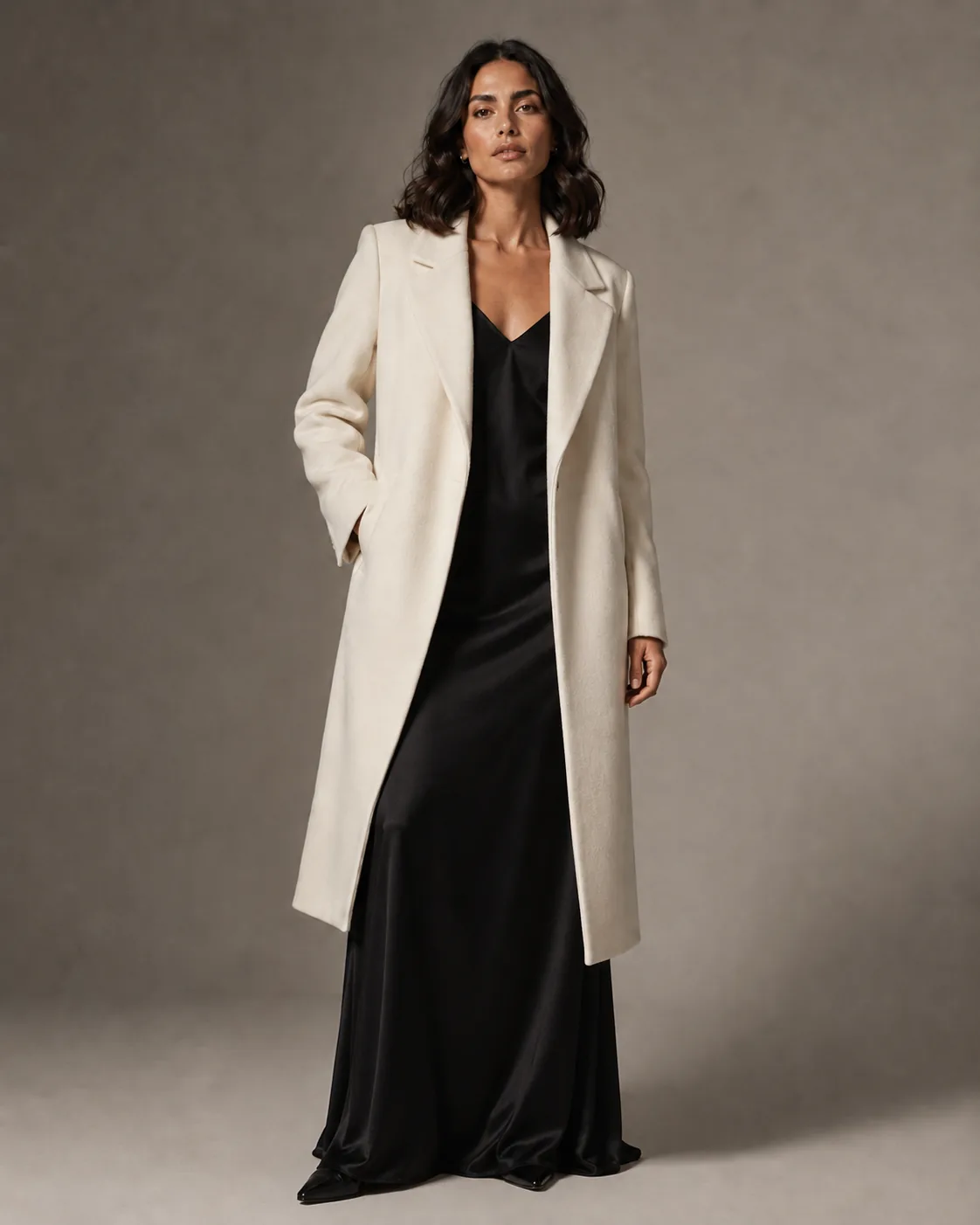
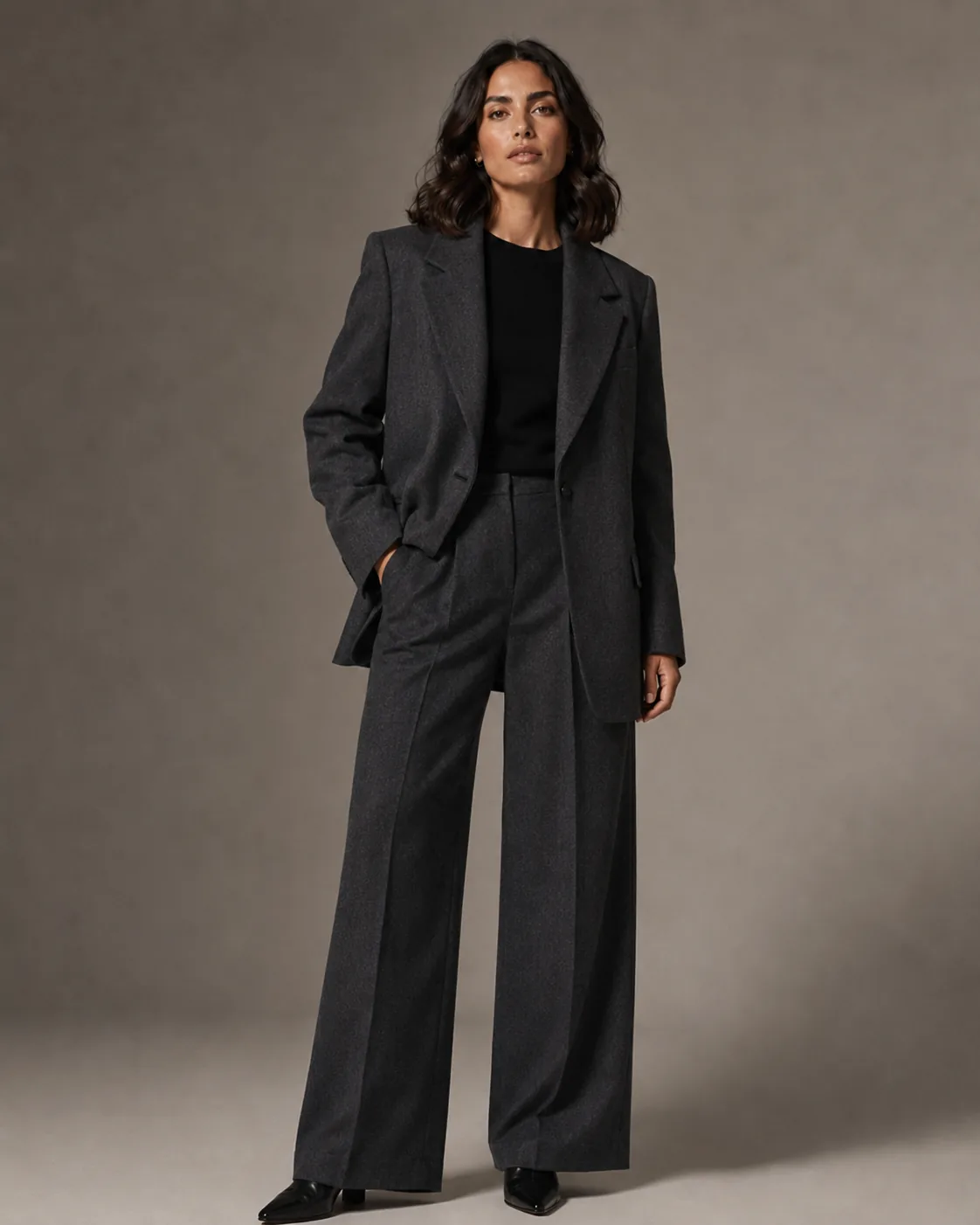
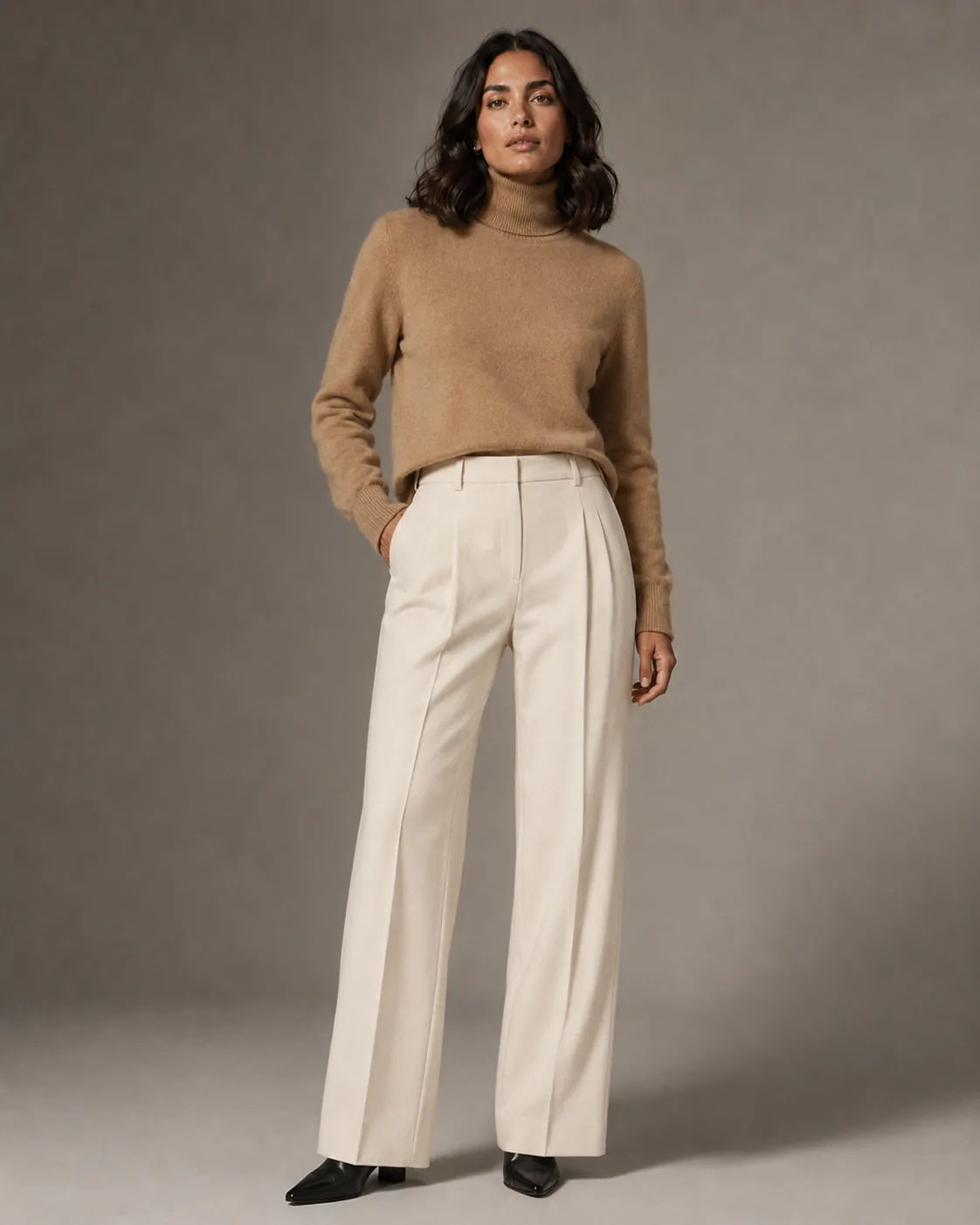
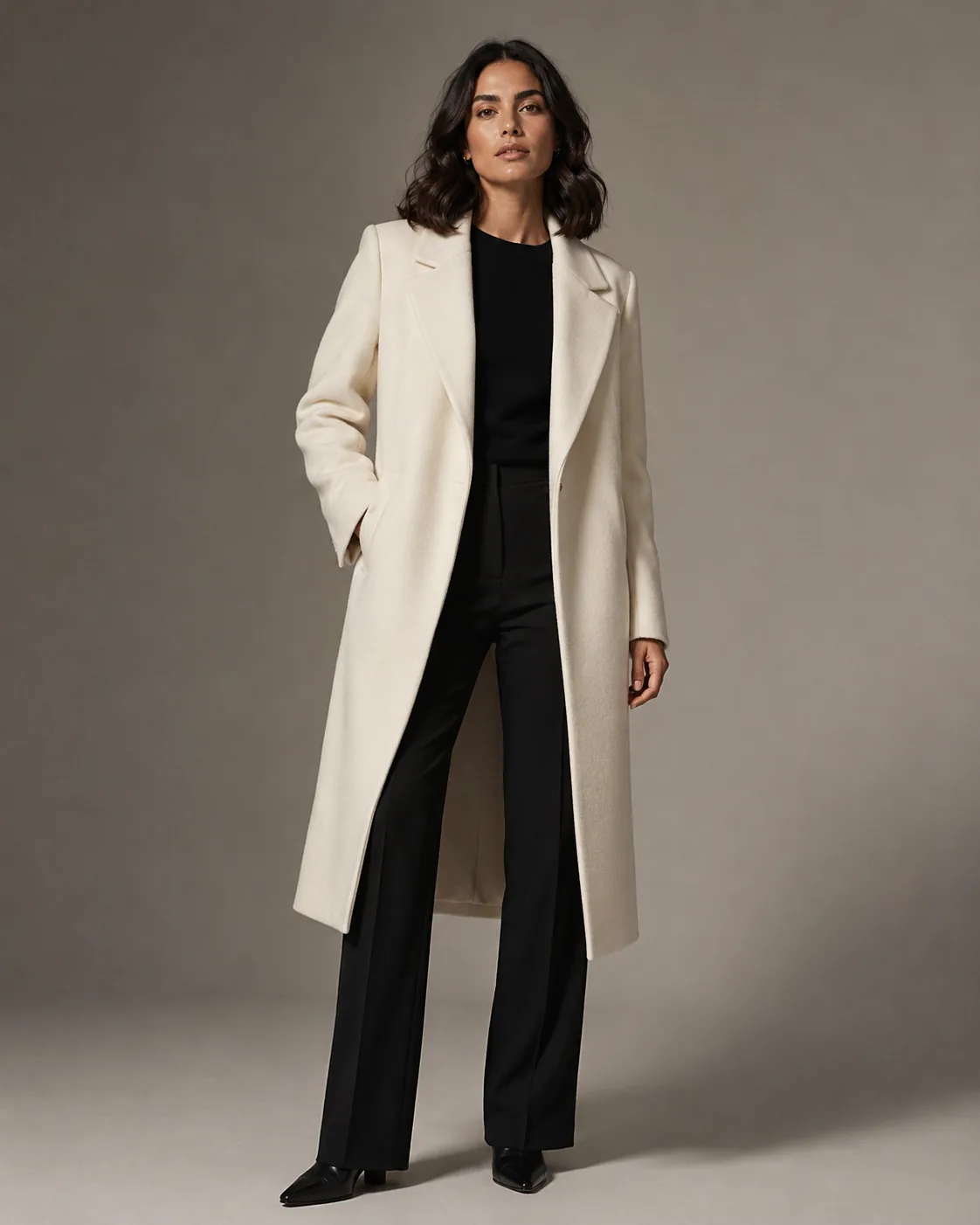
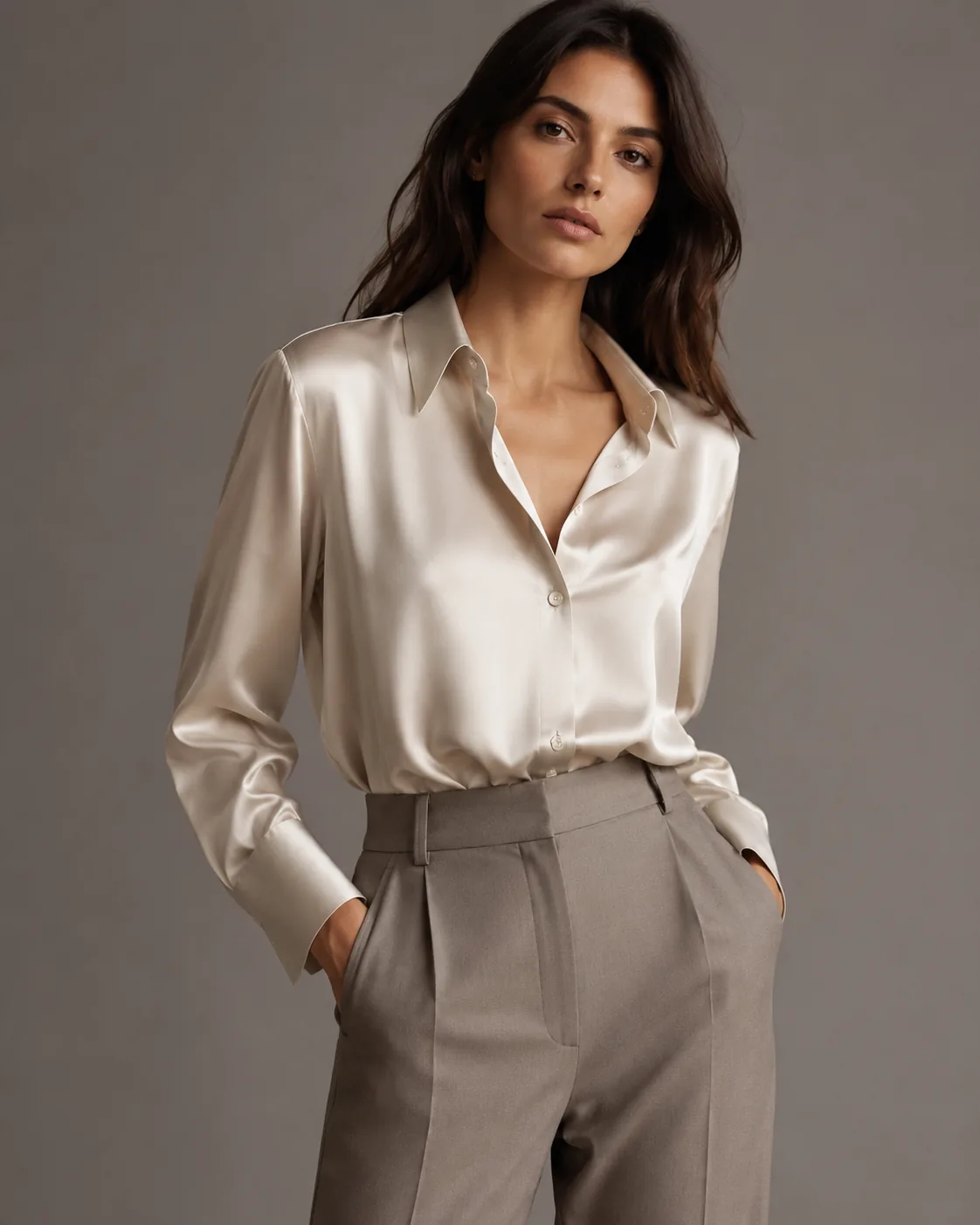
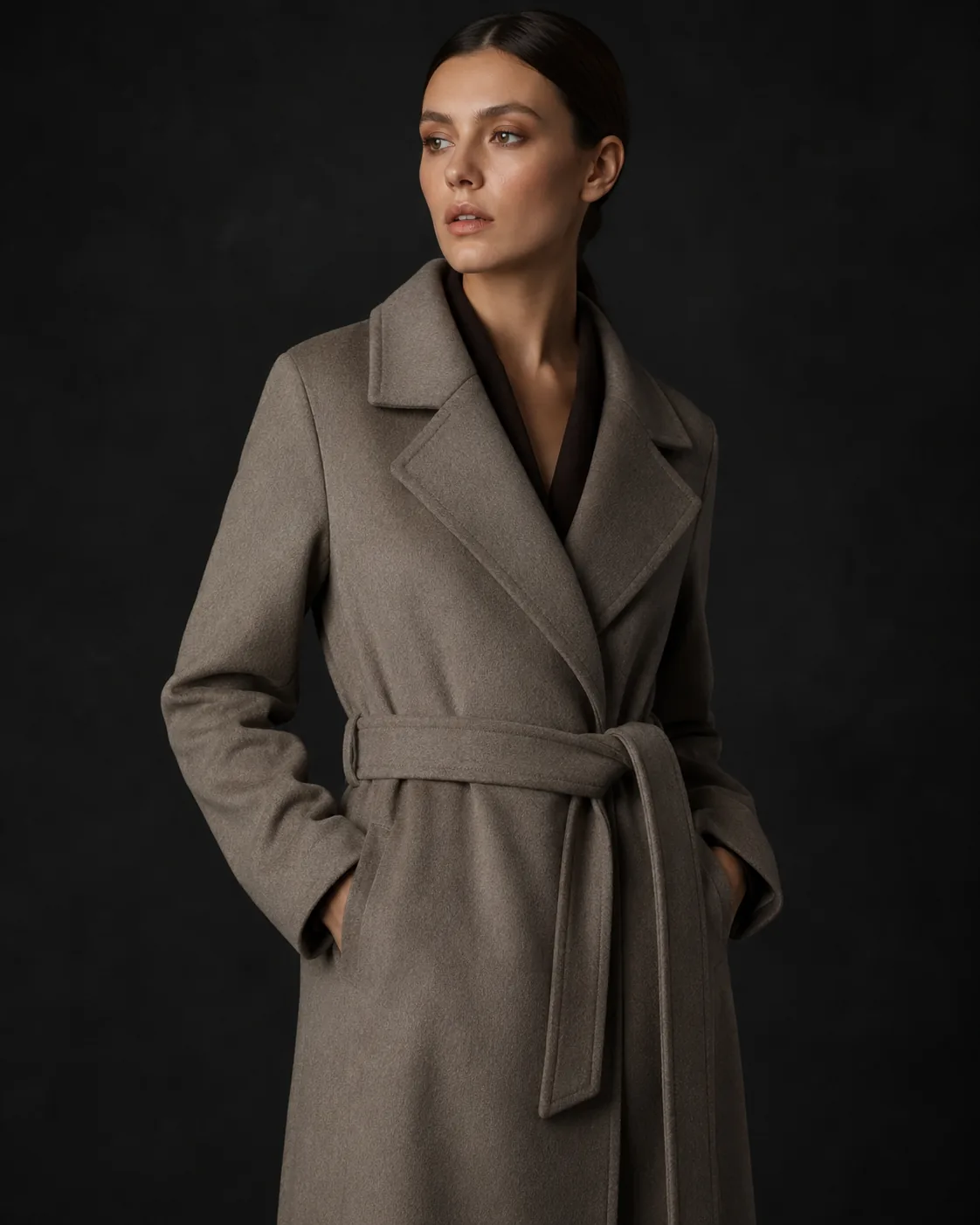
Zwölf Blicke. Ein Modell. Eines Nachmittags.
Eine Capsule Collection, end-to-end in einer einzigen Collection Photoshoot Session verarbeitet. Jeder Look unten teilt dieselbe Persona, dasselbe Lighting Setup, denselben Color Grade — in einem batch generiert, nicht über drei Shoot Days gebucht.
So funktioniert es
Catalog hochladen. Catalog erhalten.
- 01
Collection hochladen
Laden Sie Product Images im Bulk hoch — rohe Studio Shots, Samples an Bügeln, Supplier Photos. Jede Input Quality funktioniert.
- 02
Creative Direction einmal setzen
Definieren Sie Persona, Lighting, Scene und Mood einmal. Die Session wendet es automatisch auf jede SKU an.
- 03
Überprüfen, genehmigen, exportieren
Prüfen Sie jeden Shot, regenerieren Sie die, die Sie verbessern möchten, und laden Sie das finale Set aus Ihrer Library herunter.
Ein Argument für Automatisierung
Ein Collection Photoshoot dauerte früher Monate.
Casting, Location, Scheduling, Shooting, Editing, Retouching, Delivery. Jeder Schritt ein Bottleneck. Collection Photoshoot komprimiert die gesamte Pipeline.
- Konsistent über jede SKU
- Einheitliches Casting, Light und Mood über hunderte Produkte — die visuelle Kohärenz, die Premium Catalogs auszeichnet.
- Asynchronous Processing
- Senden Sie einen batch, schließen Sie den Tab und kommen Sie zu einer fertigen Queue zurück. Sie müssen die Generation nicht babysitten.
- QA vor Download
- Freigabe einzelner Shots bedeutet: Sie exportieren nur Bilder, die Ihrem Standard entsprechen — kein manuelles Culling einer großen RAW Library.
- Iterativ nach Saison
- Nutzen Sie dieselben Personas und dieselbe Creative Direction für SS- und AW-Sessions. Konsistenz über Drops wird systematisch.
Fragen
Sammlungsfotoshooting – beantwortet.
Wie viele SKUs kann ich in einer Session verarbeiten?
Kein erzwungenes Limit. Die Verarbeitung läuft asynchron; die Laufzeit skaliert mit Volumen und Output-Auflösung.
Kann ich Kategorien — Kleidung, Schuhe, Taschen — in einer Session mischen?
Ja. Das Modul erkennt die Garment-Kategorie und wendet pro SKU den passenden Generierungsansatz an. Gemischte Collections in einem Upload.
Was passiert, wenn ich nach Session-Start neue SKUs hinzufüge?
Jede Session verarbeitet die SKUs, die Sie zu Beginn ausgewählt haben. Für neue Teile starten Sie eine Folge-Session mit denselben Personas und derselben Creative Direction — die Konsistenz trägt über Ihr Setup weiter.
Kann ich einzelne Aufnahmen vor dem Finalisieren prüfen und ablehnen?
Ja. Prüfen Sie jeden generierten Shot in Ihrer Library, bevor Sie ihn verwenden, und regenerieren Sie jede einzelne SKU, die nicht überzeugt.