Photo Editor
Generation ist der erste Entwurf.
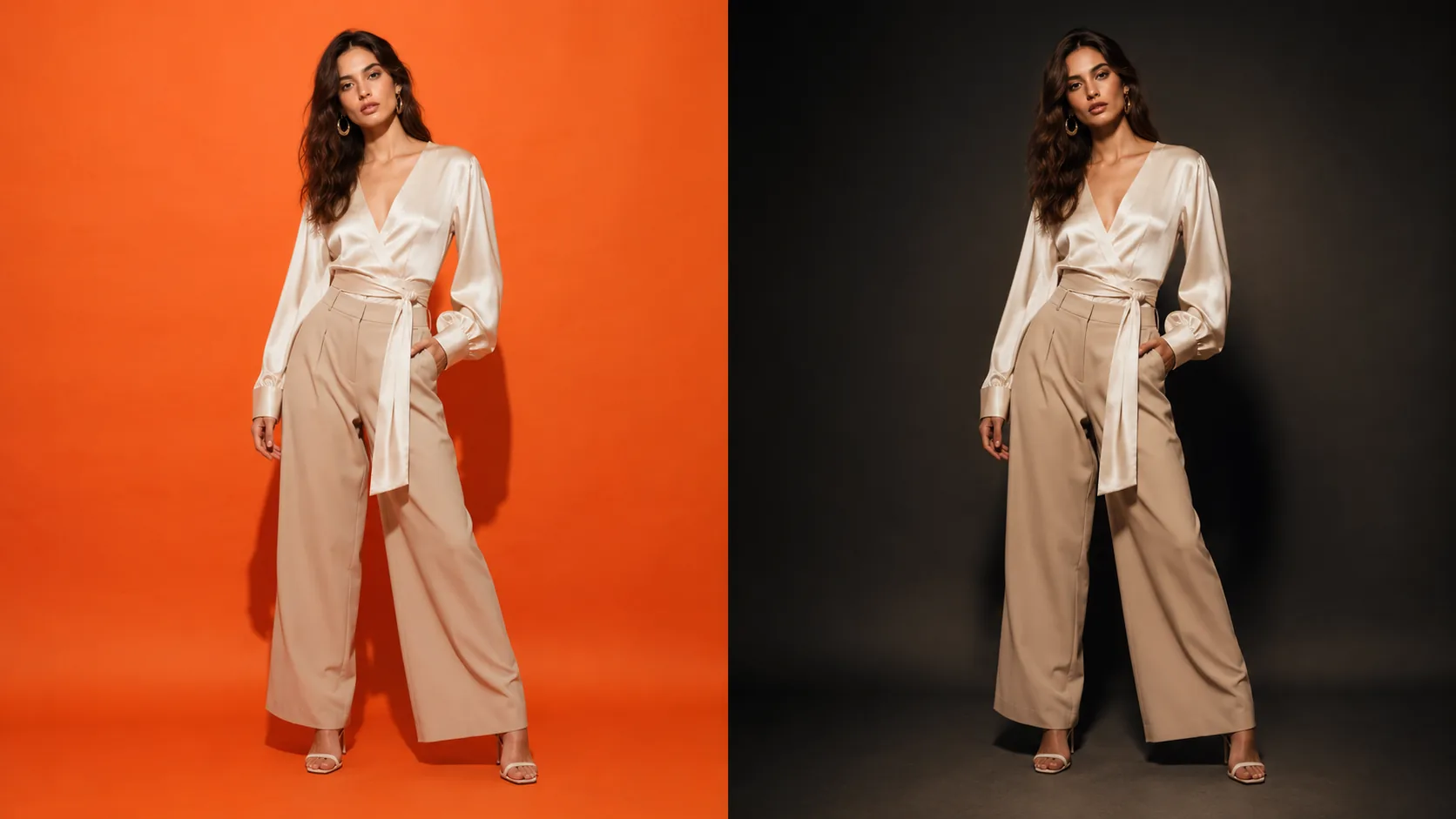
Photo Editor bringt KI-gestützte Retusche, Farbkorrektur und Lichtanpassung in Ihren Arbeitsbereich – zerstörungsfrei und für jedes Bild. Verfeinern Sie die generierten Ergebnisse oder bringen Sie Ihre eigene Fotografie in die gleiche Pipeline ein.
Editing Tools
Jede Adjustment, die Ihr Production Team braucht.
AI Retouching
Skin Smoothing, Blemish Removal und Fabric Wrinkle Reduction — mit einem Kontrollniveau, das Stunden manueller Post Production ersetzt.
Colour Grading
Passen Sie Warmth, Contrast und Saturation Ihrer Brand Aesthetic an. Wenden Sie einen Grade als Preset auf eine ganze Session an.
Light Adjustment
Korrigieren Sie unterbelichtete Shadows, reduzieren Sie blown Highlights und formen Sie die Lighting Direction ohne Reshoot neu.
Inpainting
Maskieren und regenerieren Sie jeden Bereich des Bildes — Background tauschen, Prop entfernen oder Frame erweitern — alles direkt im Editor.
Region-specific Edits
Zeichnen Sie eine Selection und wenden Sie Adjustments nur auf diesen Bereich an. Korrigieren Sie ein einzelnes Garment Detail, ohne den Rest des Bildes zu berühren.
Smart Expand
Erweitern Sie den Canvas in jede Richtung — das Modell füllt den neuen Raum in derselben Szene, demselben Licht und Grade. So wird aus einem Hochformat-Crop ein breites Banner.
So funktioniert es
Von der Generation bis zum endgültigen Bild.
- 01
Im Editor öffnen
Wählen Sie ein generated image — oder laden Sie Ihr eigenes hoch — und öffnen Sie es im non-destructive Editor.
- 02
Adjustments anwenden
Nutzen Sie AI-assisted Tools für Retouching, Colour, Light und Inpainting. Jede Änderung wird vor dem Commit als Preview gezeigt.
- 03
Final exportieren
Laden Sie das bearbeitete Bild in voller Auflösung herunter. Jedes Ergebnis bleibt für spätere Referenz in Ihrer Library.
Fragen
Fotoeditor – beantwortet.
Funktioniert Photo Editor mit anderswo generierten Bildern?
Ja. Jedes Bild hochladen — Outputs anderer Module, Drittanbieter-Fotografie oder Raw-Studio-Files.
Kann ich nur einen Bereich des Bildes anpassen?
Ja. Selection Masking — Region zeichnen und Retusche, Farbanpassung oder Inpainting nur dort anwenden.
Ist das destruktives Editing?
Nein. Ihr Original wird nie verändert — jede Bearbeitung erzeugt ein neues Bild in Ihrer Library. Sie können jederzeit zum Original oder einem früheren Ergebnis zurückkehren.
Kann ich präzise, lokale Bearbeitungen vornehmen, ohne das gesamte Bild zu verändern?
Ja. Ziehen Sie eine Auswahl und wenden Sie Anpassungen nur auf diese Region an — oder regenerieren Sie einen maskierten Bereich per Inpainting komplett. Der Rest des Bildes bleibt unberührt.