

Photo Editor
La generazione è solo la prima bozza.
Photo Editor porta nel tuo workspace ritocco, correzione colore e regolazione della luce con l'AI — in modo non distruttivo, su qualsiasi immagine. Rifinisci gli output generati o porta le tue fotografie nella stessa pipeline.
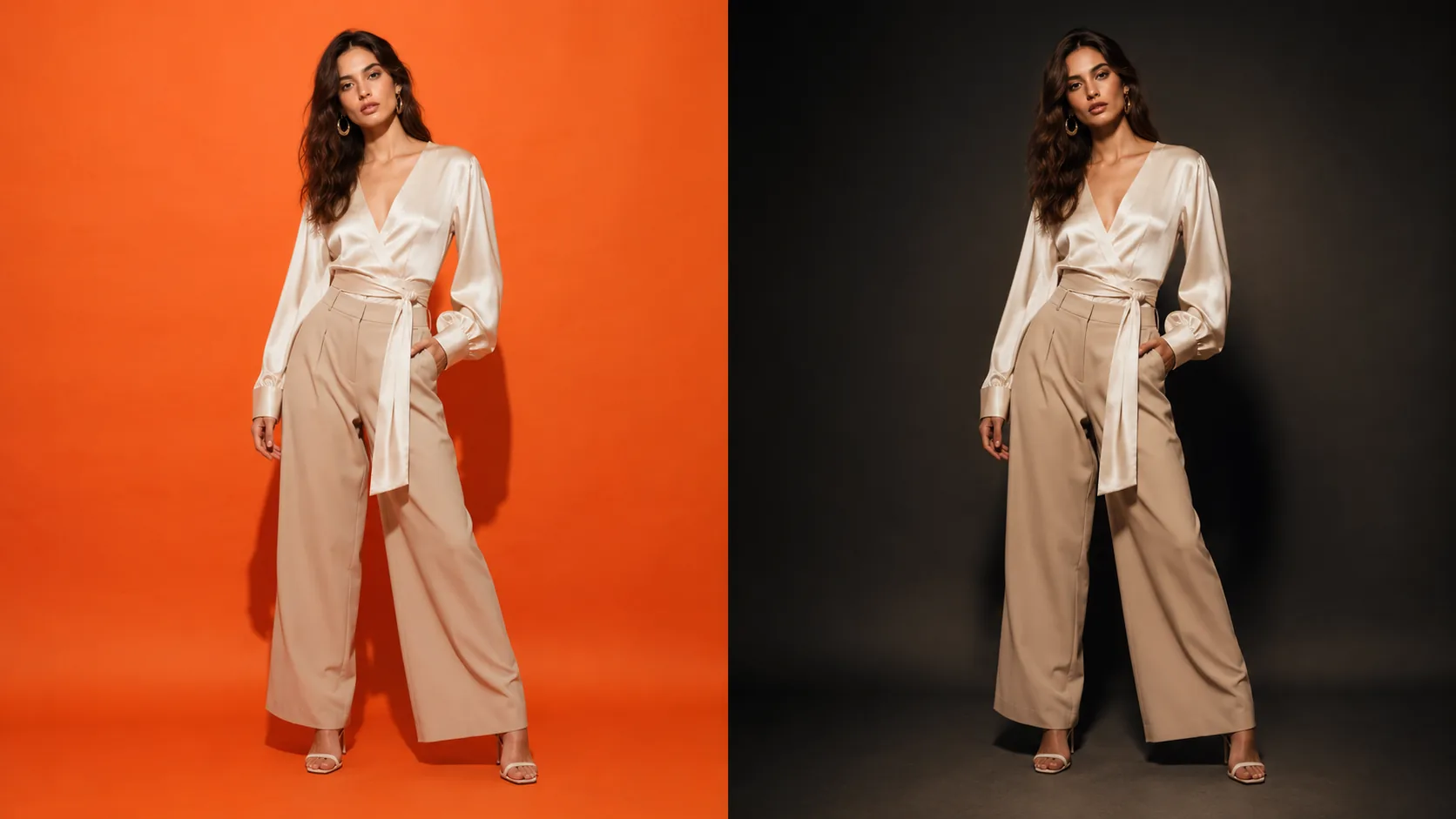
Strumenti di editing
Ogni regolazione che serve al tuo team di produzione.
Ritocco AI
Levigatura della pelle, rimozione delle imperfezioni e riduzione delle pieghe dei tessuti — con un controllo che sostituisce ore di post-produzione manuale.
Color grading
Allinea calore, contrasto e saturazione all'estetica del tuo brand. Applica un grading come preset a un'intera sessione.
Regolazione della luce
Correggi le ombre sottoesposte, recupera le alte luci bruciate e ridisegna la direzione della luce senza rifare lo scatto.
Inpainting
Maschera e rigenera qualsiasi area dell'immagine — cambia lo sfondo, rimuovi un oggetto o allarga l'inquadratura — direttamente dall'editor.
Modifiche per area
Disegna una selezione e applica le regolazioni solo a quell'area. Correggi un singolo dettaglio del capo senza toccare il resto dell'immagine.
Espansione intelligente
Allarga la tela in qualsiasi direzione e lascia che il modello riempia il nuovo spazio con la stessa scena, luce e grading — trasforma un ritaglio verticale in un banner orizzontale.
Come funziona
Dalla generazione all'immagine finale.
- 01
Apri nell'editor
Seleziona un'immagine generata — o caricane una tua — e aprila nell'editor non distruttivo.
- 02
Applica le regolazioni
Usa gli strumenti assistiti dall'AI per ritocco, colore, luce e inpainting. Ogni modifica è visibile in anteprima prima di confermarla.
- 03
Esporta la versione finale
Scarica l'immagine modificata alla massima risoluzione. Ogni risultato resta nella tua Library per consultazioni future.
Domande
Photo Editor — le risposte.
Photo Editor funziona con immagini generate altrove?
Sì. Puoi caricare nell'editor qualsiasi immagine — inclusi output di altri moduli, fotografie di terzi o file grezzi di studio.
Posso modificare solo un'area specifica dell'immagine?
Sì. L'editor supporta le maschere di selezione — disegna un'area e applica ritocco, regolazione colore o inpainting solo lì.
L'editing è distruttivo?
No. L'originale non viene mai modificato — ogni intervento crea una nuova immagine salvata nella tua Library, così puoi sempre tornare all'originale o a un risultato precedente.
Posso fare modifiche locali precise senza toccare tutta l'immagine?
Sì. Disegna una selezione e applica le regolazioni solo a quell'area — oppure usa l'inpainting per rigenerare completamente una zona mascherata. Il resto dell'immagine resta intatto.